
虚拟机启动大白菜U盘装系统教程(详细步骤教你使用虚拟机启动大白菜U盘安装系统)
 游客
游客 摘要:
随着科技的不断发展,虚拟机已成为安装和运行多个操作系统的重要工具。而大白菜U盘则是一款方便、快捷、可移动的系统安装工具。本教程将详细介绍如何通过虚拟机来启动大白菜U盘,实现系统的安...
摘要:
随着科技的不断发展,虚拟机已成为安装和运行多个操作系统的重要工具。而大白菜U盘则是一款方便、快捷、可移动的系统安装工具。本教程将详细介绍如何通过虚拟机来启动大白菜U盘,实现系统的安... 随着科技的不断发展,虚拟机已成为安装和运行多个操作系统的重要工具。而大白菜U盘则是一款方便、快捷、可移动的系统安装工具。本教程将详细介绍如何通过虚拟机来启动大白菜U盘,实现系统的安装。

1.虚拟机的选择与安装
在开始之前,首先需要选择一款虚拟机软件,并进行安装。目前市面上常用的虚拟机软件有VMwareWorkstation、VirtualBox等,根据个人需求选择合适的软件。

2.下载大白菜U盘镜像文件
打开浏览器,搜索并进入大白菜官网,下载最新的U盘镜像文件。注意选择与自己电脑架构(32位或64位)相符的版本。
3.创建虚拟机并配置
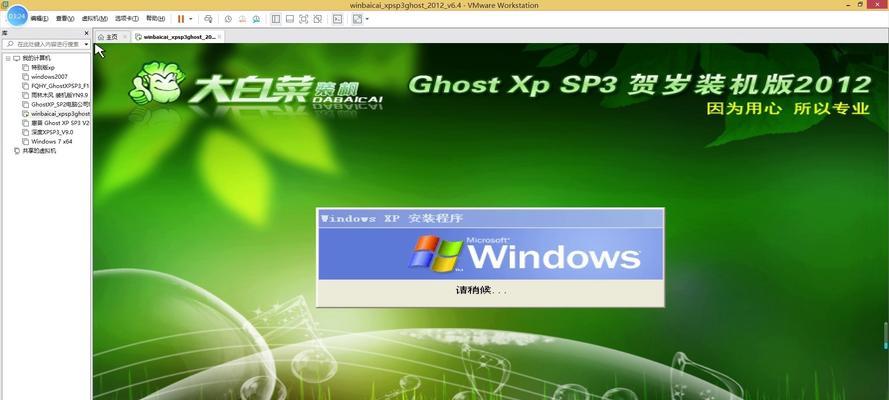
打开虚拟机软件,点击创建新虚拟机。根据引导设置虚拟机的操作系统类型、版本以及内存大小、磁盘容量等参数,完成虚拟机的创建。
4.导入大白菜U盘镜像文件
在虚拟机的设置界面中,选择导入镜像文件,将下载好的大白菜U盘镜像文件导入到虚拟机中。
5.启动虚拟机并挂载U盘
点击虚拟机界面的启动按钮,开启虚拟机。在虚拟机启动过程中,选择“挂载U盘”选项,将大白菜U盘连接到虚拟机中。
6.设置虚拟机启动顺序
进入虚拟机的BIOS设置界面,将U盘设为启动项的首选。保存设置并重新启动虚拟机。
7.进入大白菜U盘安装系统
虚拟机重新启动后,会自动从连接的U盘中加载大白菜系统。按照提示进行操作,进入大白菜U盘的安装界面。
8.安装系统到虚拟机硬盘
在大白菜U盘安装界面中,选择将系统安装到虚拟机的硬盘上。根据引导完成分区、格式化、安装等操作。
9.安装完成并重启虚拟机
系统安装完成后,重新启动虚拟机。此时,虚拟机将从硬盘中加载刚刚安装好的大白菜系统。
10.进行系统设置与优化
根据个人需求,对新安装的大白菜系统进行相应的设置与优化。如更改系统语言、安装驱动程序、设置网络连接等。
11.使用虚拟机中的大白菜系统
安装和设置完成后,您现在可以在虚拟机中使用大白菜系统了。您可以体验其特色功能,也可以进行其他软件的安装和使用。
12.注意事项与常见问题解答
在使用虚拟机启动大白菜U盘安装系统的过程中,可能会遇到一些问题。本节将介绍一些常见问题并提供解决方法,以帮助读者更好地完成安装。
13.虚拟机安全性与性能优化
虚拟机作为一个“容器”,需要一定的安全性和性能优化措施。本节将介绍一些关于虚拟机安全性和性能优化的建议。
14.虚拟机与大白菜U盘的其他用途
虚拟机和大白菜U盘除了安装系统外,还有许多其他实用的用途。本节将介绍一些虚拟机和大白菜U盘的扩展应用领域。
15.
通过本教程,我们详细介绍了如何使用虚拟机启动大白菜U盘安装系统的步骤。虚拟机技术的发展使得系统安装更加方便快捷,大白菜U盘则提供了可移动的系统安装解决方案。希望读者能够通过本教程顺利完成系统安装,并在虚拟机中享受到大白菜系统的便利。
作者:游客本文地址:https://63n.cn/post/12482.html发布于 今天
文章转载或复制请以超链接形式并注明出处63科技网